English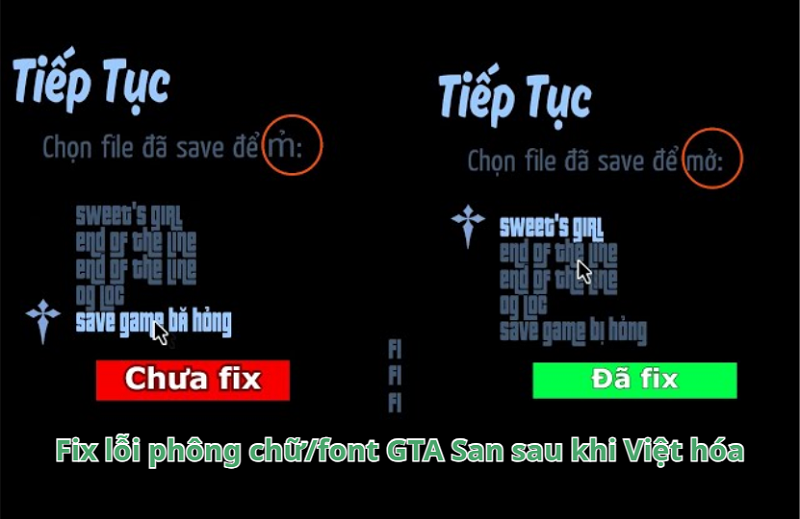
Khi cài mod Việt hóa GTA San, không ít người gặp tình trạng lỗi font chữ, chữ hiển thị sai, mất dấu hoặc biến thành ký tự lạ như “mdi”, “s game”… gây khó chịu khi chơi. Trong bài viết này, Nhật Trường – game thủ GTA San sẽ chia sẻ lại cách fix lỗi font chữ GTA San Andreas sau khi thực hiện việt hóa, dựa trên kinh nghiệm thực tế và video hướng dẫn chi tiết, đảm bảo fix triệt để và không cần cài thêm phần mềm.
Dấu Hiệu Nhận Biết GTA San Bị Lỗi Font Việt Hóa
Lỗi này thường xảy ra sau khi cài mod Việt hóa, đặc biệt trên Windows 10 hoặc Windows 11. Nếu GTA San Andreas của bạn gặp một trong các dấu hiệu sau thì chắc chắn đang bị lỗi font:
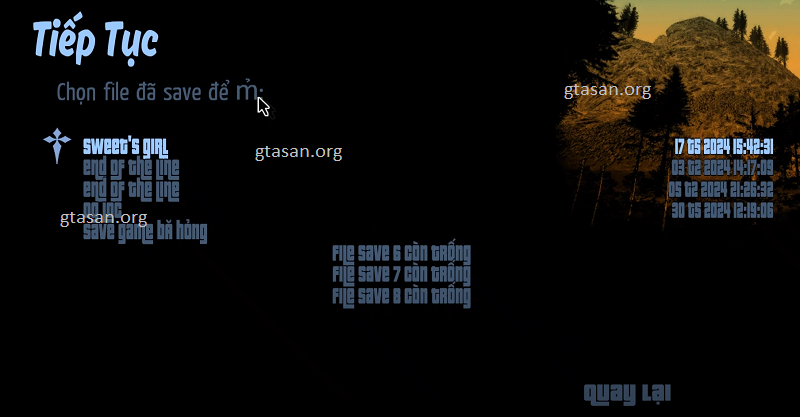
- Menu chính hiển thị sai chữ, ví dụ “Chơi mới” thành “mdi”
- Chữ trong mục Tiếp tục, Bắt đầu, Save Game bị lỗi
- Chữ trong cửa hàng, vũ khí, bản đồ hiển thị sai ký tự
- Một số chữ có dấu bị mất hoặc vỡ font
Nguyên Nhân GTA San Andreas Bị Lỗi Font Chữ
Rất nhiều bạn nghĩ rằng lỗi này do bản Việt hóa, nhưng thực tế nguyên nhân chính nằm ở hệ thống Windows, cụ thể là:
- System Locale đang để tiếng Việt (Vietnam)
- Windows không tương thích font cũ của GTA San
- Game GTA San sử dụng bảng mã cũ, không đọc đúng Unicode
Cách Sửa Lỗi Font Chữ Khi Cài Việt Hóa GTA San (Chuẩn & Đơn Giản)
Đây là cách fix lỗi font chữ trong GTA San Andreas hiệu quả nhất, được rất nhiều game thủ GTA áp dụng thành công trên Windows 10 và Windows 11.
Bước 1: Mở Control Panel
Trên máy tính, bạn nhấn Start, sau đó gõ Control Panel và mở công cụ này lên.
Bước 2: Vào mục Clock and Region
Trong cửa sổ Control Panel, bạn chọn Clock and Region, tiếp theo bấm vào Region để vào phần cài đặt khu vực hệ thống.
Bước 3: Chỉnh System Locale về tiếng Anh
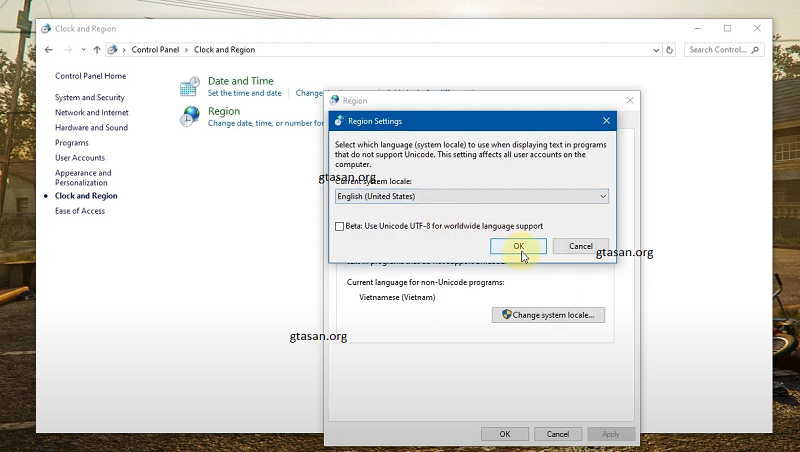
Trong cửa sổ Region, bạn chuyển sang tab Administrative, sau đó bấm vào Change system locale…. Tại đây, bạn đổi ngôn ngữ hệ thống từ Việt Nam sang English (United States) để GTA San có thể đọc đúng font chữ Việt hóa.
Lưu ý quan trọng: Bạn chỉ chọn English (United States), tuyệt đối không chọn United Kingdom, vì chọn sai quốc gia sẽ không sửa được lỗi font chữ trong game.
Bước 4: Khởi động lại máy tính
Sau khi chọn xong System Locale, Windows sẽ yêu cầu khởi động lại máy. Bạn chỉ cần bấm Restart, đợi máy khởi động lại xong là hoàn tất quá trình sửa lỗi.
Bước 5: Mở lại GTA San Andreas để kiểm tra
Sau khi máy khởi động xong, bạn mở lại GTA San Andreas Việt hóa. Lúc này, font chữ trong menu và trong game sẽ hiển thị bình thường, không còn lỗi chữ sai hay mất dấu.
Kiểm Tra Lại GTA San Sau Khi Fix Font
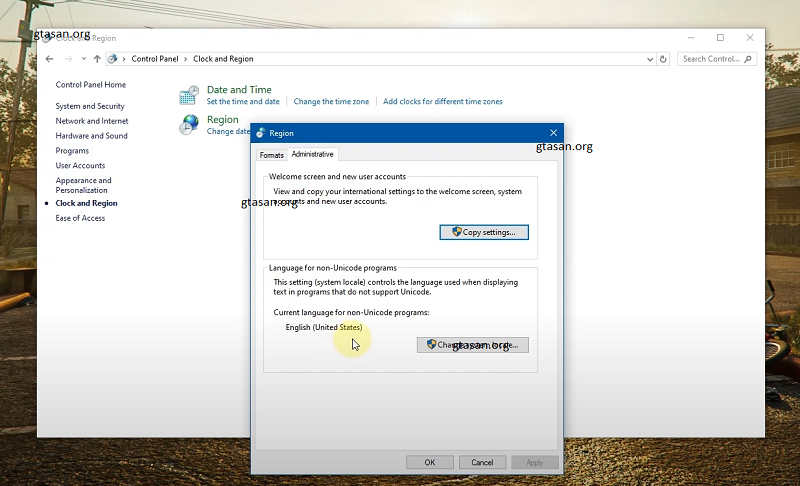
Sau khi máy tính đã khởi động lại, bạn thực hiện lần lượt các bước sau để kiểm tra kết quả:
- Mở Control Panel trên máy tính
- Truy cập vào mục Region
- Chuyển sang tab Administrative
- Kiểm tra System Locale đã hiển thị English (United States)
Sau khi xác nhận cài đặt hệ thống đã đúng, bạn mở lại game để kiểm tra font chữ:
- Khởi động GTA San Andreas Việt hóa
- Kiểm tra chữ Chơi mới trong menu chính đã hiển thị đúng
- Kiểm tra các mục Tiếp tục và Bắt đầu không còn lỗi ký tự
- Quan sát font chữ trong game hiển thị đầy đủ, rõ
Nếu tất cả các bước trên đều đúng, bạn đã sửa lỗi font chữ thành công và có thể chơi GTA San Andreas Việt hóa bình thường, không còn gặp lỗi hiển thị chữ.
Có thể bạn sẽ cần: Chia sẻ bí kíp phá đảo GTA San trong 3 ngày