English
Bạn vừa hoàn tất việc tải bộ cài GTA San Andreas nặng hàng GB, hào hứng nhấn vào biểu tượng game nhưng lại nhận ngay thông báo lạnh lùng: “Wrong disc inserted. Please insert the CD/DVD“? Đừng quá lo lắng, đây không phải lỗi do máy tính của bạn, mà là một “di chứng” của công nghệ bảo mật cũ từ những năm 2004.
Chào các bạn, tôi là Nhật Trường – game thủ GTA San, đồng thời cũng là một fan cứng của dòng game GTA. Tôi đã từng mất cả đêm để mày mò fix lỗi này trên hàng chục cấu hình máy khác nhau, từ Windows XP cũ kỹ đến Windows 11 hiện đại. Trong bài viết này, tôi sẽ chia sẻ cho bạn những cách xử lý lỗi đòi đĩa hiệu quả mà tôi đã kiểm chứng thành công.
Tại sao GTA San Andreas lại báo lỗi Wrong disc inserted?
Trước khi đi vào cách sửa, tôi muốn giải thích ngắn gọn để bạn hiểu “bệnh” của game. Lỗi này xuất hiện vì 2 lý do chính:
- Cơ chế DRM cũ (SecuROM): Rockstar Games thiết kế bản gốc yêu cầu phải có đĩa vật lý trong ổ để chống sao chép lậu.
- Sự từ chối của Windows 10/11: Các hệ điều hành mới hiện nay đã chặn driver secdrv.sys vì lý do bảo mật. Do đó, ngay cả khi bạn có đĩa thật, máy tính cũng không thể xác thực, dẫn đến lỗi “sai đĩa”.
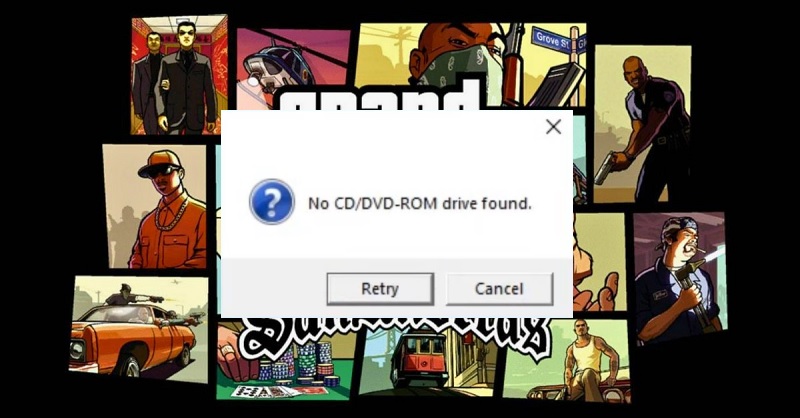
3 Cách sửa lỗi đòi đĩa GTA San Andreas hiệu quả nhất
Dưới đây là các phương pháp tôi thường dùng để hỗ trợ cộng đồng game thủ tại Tải App:
Cách 1: Thay thế file gta_sa.exe (Sử dụng No-CD Crack) – Hiệu quả 99%
Đây là cách đơn giản và trực tiếp nhất. Chúng ta sẽ thay thế file khởi động gốc bằng một phiên bản đã được loại bỏ bước kiểm tra đĩa.
- Bước 1: Tìm và tải file gta_sa.exe v1.0 No-CD. Tôi khuyên bạn nên chọn bản v1.0 vì nó tương thích tốt nhất với các bản Mod sau này.
- Bước 2: Truy cập vào thư mục cài đặt game của bạn (Ví dụ: D:\Games\GTA San Andreas).
- Bước 3: Copy file vừa tải về và dán đè vào file cũ. Khi Windows hỏi có muốn “Replace the file in the destination” không, hãy chọn Yes.
- Bước 4: Chuột phải vào file gta_sa.exe mới, chọn Properties > Compatibility, tích vào ô Run this program as an administrator rồi nhấn OK.
Cách 2: Cài đặt SilentPatch – Giải pháp hiện đại
Nếu bạn ngại việc can thiệp vào file exe thủ công, SilentPatch là cứu cánh tuyệt vời. Đây là một bản mod nhỏ mà tôi luôn cài đặt đầu tiên cho bất kỳ ai muốn trải nghiệm GTA San mượt mà trên Win 10.
- Tải file SilentPatchSA.asi từ các nguồn uy tín.
- Ném trực tiếp file này vào thư mục chứa game.
- SilentPatch sẽ tự động “bypass” (vượt qua) khâu kiểm tra đĩa và sửa thêm hàng chục lỗi hình ảnh, lỗi chuột khác cho bạn.
Cách 3: Sử dụng ổ đĩa ảo (Dành cho bản cài ISO)
Nếu bạn tải game dưới định dạng file .ISO, lỗi này xảy ra do bạn chưa “Mount” đĩa vào ổ ảo.
Cách làm: Nhấp chuột phải vào file ISO của game, chọn Mount. Sau đó mới tiến hành mở game. Tuy nhiên, cách này vẫn thường bị Windows 10 chặn driver bảo mật, nên tôi vẫn ưu tiên Cách 1 hơn.
Những lưu ý từ kinh nghiệm của Nhật Trường
Trong quá trình hỗ trợ anh em sửa lỗi wrong disc inserted gta san andreas, tôi rút ra được 3 điều quan trọng sau:
- Cẩn thận với trình diệt virus: Các file No-CD thường bị Windows Defender nhận nhầm là virus vì nó can thiệp vào cấu trúc file thực thi. Hãy tắt trình diệt virus tạm thời hoặc đưa thư mục game vào danh sách loại trừ (Exclusion).
- Ưu tiên bản v1.0: Nếu bạn có ý định cài thêm Mod xe, Mod đồ họa, bắt buộc phải dùng file crack v1.0. Bản v2.0 hoặc Steam sẽ không nhận Mod và rất hay báo lỗi đòi đĩa.
- Đường dẫn cài đặt: Đừng cài game trong thư mục C:\Program Files. Hãy tạo một thư mục riêng ở ổ D hoặc E để tránh các vấn đề về quyền truy cập hệ thống (Permission).
Hy vọng bài hướng dẫn chi tiết về cách fix lỗi đòi đĩa gta san này sẽ giúp bạn nhanh chóng bước vào thế giới Los Santos cùng CJ. Nếu đã thử cả 3 cách mà vẫn chưa thành công, đừng ngần ngại để lại bình luận hoặc chụp ảnh màn hình lỗi gửi cho tôi. Nhật Trường luôn sẵn sàng hỗ trợ anh em game thủ!