English
Nhiều bạn nhắn tin qua fanpage GTA San Andreas khi cài trên Windows 10 hoặc 11 thường bị đứng im hoặc văng game ngay khi khởi động. Đây là vấn đề phổ biến do sự khác biệt về kiến trúc phần mềm giữa năm 2004 và hiện tại. Trong bài viết hôm nay, Nhật Trường – game thủ GTA San sẽ chia sẻ chi tiết cách lỗi GTA San Andreas không mở được trên máy tính Win 10/11, giúp bạn vào game ổn định mà không cần cài lại Windows.
Tại sao GTA San Andreas không chạy trên Win 10/11?
Dựa trên hàng trăm lần cài đặt và thử nghiệm các bản mod, tôi nhận thấy có 3 lý do chính khiến game không thể vận hành:
- Xung đột hệ điều hành: Windows 10/11 không còn hỗ trợ mặc định các tập lệnh đồ họa cũ.
- Thiếu tính năng Legacy: Các thành phần như DirectPlay thường bị Windows tắt đi để tiết kiệm tài nguyên.
- Lỗi phân giải màn hình: Game không thể tự nhận diện các màn hình đời mới có tần số quét cao hoặc độ phân giải 4K.
Nếu bạn cũng đang chơi song song bản gta vice city pc, chắc chắn bạn sẽ thấy những lỗi này rất quen thuộc vì chúng cùng sử dụng chung bộ máy đồ họa RenderWare.
3 Bước sửa lỗi GTA San Andreas không mở được triệt để
Anh em hãy bình tĩnh thực hiện theo các bước kỹ thuật dưới đây, tôi đã kiểm chứng và thành công trên mọi cấu hình máy.
Bước 1: Kích hoạt tính năng DirectPlay (Quan trọng nhất)
Đây là cách sửa lỗi thành công cho 90% trường hợp báo thiếu DirectX 9.0.
- Nhấn phím Windows, gõ “Turn Windows features on or off” và Enter.
- Tìm mục Legacy Components, nhấn vào dấu cộng để mở rộng.
- Tích chọn ô DirectPlay.
- Nhấn OK và đợi Windows tự động cài đặt.
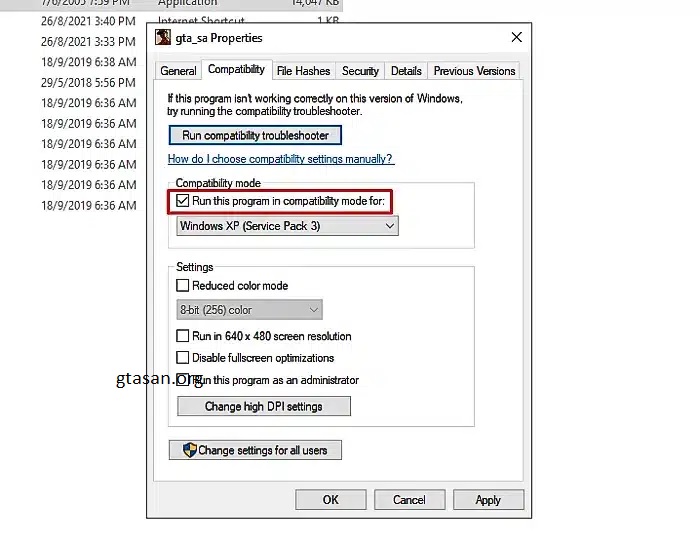
Bước 2: Chỉnh chế độ tương thích (Compatibility Mode)
Cách này giúp hệ điều hành giả lập môi trường Windows XP để chạy game ổn định.
- Chuột phải vào file gta_sa.exe trong thư mục cài game.
- Chọn Properties -> Tab Compatibility.
- Tích vào ô Run this program in compatibility mode for.
- Chọn Windows XP (Service Pack 3).
- Tích chọn thêm ô Run this program as an administrator ở phía dưới.
- Nhấn Apply và OK.
Bước 3: Xóa file cấu hình gta_sa.set
Nếu bạn đã từng chỉnh sai độ phân giải, hãy xóa file này để đưa game về trạng thái gốc.
- Vào thư mục: Documents\GTA San Andreas User Files.
- Tìm và xóa file gta_sa.set.
- Khởi động lại game.
Game bạn có đang bị: Lỗi Văng Game GTA San Andreas Trên Win 10/11 (Fix Crash)?
Bảng cấu hình và độ tương thích khuyến nghị
Để game hoạt động ổn định nhất, máy tính của anh em nên đáp ứng các thông số sau:
| Thành phần | Thông số tối thiểu | Khuyến nghị từ Nhật Trường |
| Hệ điều hành | Windows XP trở lên | Windows 10 (Build 1903+) |
| CPU | Pentium III 1GHz | Intel Core i3 trở lên |
| RAM | 256 MB | 2 GB (Để chạy mượt các bản Mod) |
| Đồ họa | 64 MB Video Card | Card rời 1GB (Hỗ trợ DirectX 9.0) |
| Dung lượng | 1.5 GB trống | 5 GB (Để dự phòng dữ liệu Mod) |
Mẹo nhỏ để tránh văng game (Crash) khi đang chơi
Sau khi vào được game, hãy áp dụng ngay 2 thiết lập sau:
- Bật Frame Limiter: Luôn để trạng thái ON trong phần cài đặt Display. Nếu tắt đi, nhân vật sẽ không thể bơi và xe cộ bị lỗi vật lý.
- Cài đặt SilentPatch: Đây là bản vá lỗi “thần thánh”. Nó giúp sửa lỗi chuột không xoay được và hỗ trợ màn hình rộng (Widescreen) hoàn hảo. Bạn có thể tìm thấy tệp này tại các cộng đồng mod uy tín như gtasan.org.
Giải đáp thắc mắc thường gặp (FAQ)
Bạn hãy tải và cài đặt thêm bộ thư viện DirectX End-User Runtime. Nó bổ sung các tệp .dll cũ mà Windows 10/11 thường thiếu.
Hãy chép file dinput8.dll vào thư mục cài đặt game. Lỗi này sẽ biến mất ngay lập tức.
Việc sống lại ký ức tại San Andreas không hề khó nếu bạn biết cách tinh chỉnh hệ thống. Tôi hy vọng những chia sẻ này giúp bạn khắc phục thành công lỗi khởi động. Nếu vẫn gặp khó khăn, hãy để lại bình luận phía dưới, tôi sẽ hỗ trợ trực tiếp.